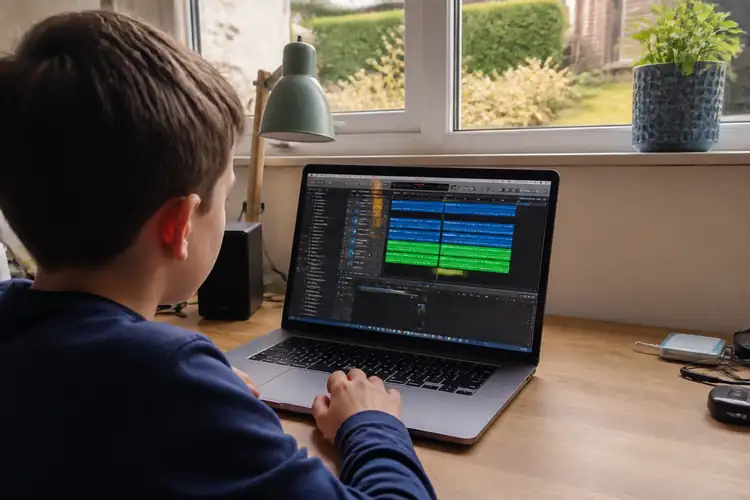

Je hebt er lang over zitten wikken en wegen, maar vandaag is het zover: je gaat je eerste echte compositie maken.
▶Inhoudsopgave
- Stap 1: Open GarageBand en kies je project
- Stap 2: Leer de basis van de werkruimte
- Stap 3: Bouw je eerste beat met de Drummer-functie
- Stap 4: Voeg melodie en harmonie toe
- Stap 5: Gebruik loops om je compositie te verrijken
- Stap 6: Mix je nummer
- Stap 7: Exporteer en deel je compositie
- Waarom GarageBand perfect is voor beginnende componisten
- Veelgestelde vragen
Geen geknutsel meer met losse noten of melodieën in je hoofd die je nooit opschreef. Nee, vandaag pak je GarageBand, die gratis muziek-app die al op je Mac staat, en maak je er iets moois mee.
En weet je wat het allerbeste is? Je hebt geen dure software nodig, geen jarenlange opleiding en zelfs geen muziekles. Gewoon jij, je Mac en een beetje nieuwsgierigheid. GarageBand is van Apple en staat gratis op elke Mac.
Het is eigenlijk een digitaal muziekstudio in een app. Je kunt er instrumenten opnemen, loops samenstellen, mixen en zelfs hele arrangementen bouwen.
En het mooie: het is gemaakt voor mensen die geen professional zijn. Dus als je net begint, zit je precies goed.
Stap 1: Open GarageBand en kies je project
Open GarageBand op je Mac. Je vindt het in de map "Programma's" of via Spotlight (druk op Command + spatie en typ "GarageBand").
Zodra de app opent, krijg je een keuzescherm. Kies voor "Nieuw project" en dan "Leeg project". Dit geeft je een leeg canvas — geen vooringenomenheden, puur creativiteit. Vervolgens vraagt GarageBand welk type track je wilt toevoegen.
- Software-instrument: speel virtuele instrumenten via je toetsenbord of een MIDI-keyboard.
- Gitaar: neem gitaar op via de ingebouwde microfoon of een externe gitaar.
- Microfoon: neem vocale opnames of geluiden op.
- Drummer: laat een virtuele drummer een beat voor je spelen.
Hier heb je een paar opties: Voor je eerste compositie raad ik aan om te beginnen met een Software-instrument.
Kies bijvoorbeeld "Piano" of "Synthetizer". Zo kun je direct aan de slag zonder extra spul.
Stap 2: Leer de basis van de werkruimte
De interface van GarageBand ziet er misschiedruk uit, maar het is eigenlijk best logisch. Aan de bovenkant zie je de transportbalk: daar staan de afspeel-, stop- en opnameknoppen.
In het midden zie je je tracks — dat zijn de lagen waarop je muziek opneemt of plaatst.
Aan de linkerkant zie je de bibliotheek met instrumenten, en aan de rechterkant heb je de editor en mixer. Een belangrijk knopje is de lus-knop (Loop). Daarmee opent je de loopbibliotheek, waar honderden kant-en-klare muziekfragmenten staan.
Denk aan drumbeats, baslijnen, piano-akkoorden en zelfs hele orkeststukken. Deze loops zijn gratis en je mag ze gewoon gebruiken in je eigen muziek. Perfect voor beginners. BPM staat voor "Beats Per Minute" — het tempo van je nummer. GarageBand staat standaard op 120 BPM, wat een redelijk standaardtempo is voor popmuziek.
Wat is een BPM en waarom moet je het weten?
Wil je iets langzamer, zoals een ballad? Zet het op 70–90 BPM.
Wil je iets energiekers, zoals dance of hip-hop? Ga dan richting 130–140 BPM. Je kunt het tempo altijd aanpassen via het display bovenaan in de werkruimte.
Stap 3: Bouw je eerste beat met de Drummer-functie
Dit is waar het echt leuk wordt. GarageBand heeft een functie die Drummer heet.
Die is briljant voor beginners. Je kiest een virtuele drummer — bijvoorbeeld "Aarom" (rock), "Anders" (elektronisch) of "Kyle" (hip-hop) — en GarageBand speelt automatisch een beat die past bij jouw nummer.
Je kunt de drummer aanpassen met twee assen: Complexiteit (links-rechts) en Luidheid (boven-beneden). Hoe verder naar rechts, hoe ingewikkelder de beat. Hoe verder naar boven, hoe harder de drummer speelt. Experimenteer hier meer mee. Het kost geen moeite en je hoort direct het verschil.
Stap 4: Voeg melodie en harmonie toe
Nu je een beat hebt, is het tijd voor een melodie. Maak een nieuwe track aan met een Software-instrument.
Kies bijvoorbeeld een piano of een warme synth-pad. Je kunt op twee manieren werken:
Optie A: Speel live in. Druk op de rode opnameknop en speel je melodie via het toetsenbord van je Mac (ga naar Window > Toon Musical Typing) of via een extern MIDI-keyboard. Maak je geen zorgen over fouten — je kunt alles achteraf nog bewerken. Optie B: Gebruik de Pianorol. Dubbelklik op een leeg gebied in je track en de pianorol opent.
Hier kun je noten handmatig plaatsen door te klikken. Het is als een digitale notenlijn, maar dan visueel.
Dit is ideaal als je niet kunt spelen maar wel weet welke noten je wilt. GarageBand heeft een functie genaamd Akkoordstrippen. Als je een Software-instrument selecteert, kun je in de editor (onderaan) Akkoordstrippen inschakelen. Dan kun je met één klik hele akoorden plaatsen in je track.
Handige truc: gebruik Akkoordstrippen
Kies een akkoord — bijvoorbeeld C-groot of A-mineur — en GarageBand speelt het voor je.
Zo bouw je snel een muzikale basis, zelfs als je geen notenleer hebt.
Stap 5: Gebruik loops om je compositie te verrijken
Ga terug naar de loopbibliotheek (druk op de lus-knop of op O op je toetsenbord). Blader door de categorieën: Drums, Bass, Keys, Synth, World, en nog veel meer. Klik op een loop om het te beluisteren.
Vind je iets mooi? Sleep het gewoon naar je tijdlijn.
Loops passen automatisch aan op het tempo en de toonsoort van je project. Dus je hoeft je geen zorgen te maken over of alles samenklopt.
GarageBand regelt dat voor je. Sleep er een paar in, schik ze op de tijdlijn en luister hoe ze samenklinken. Beweeg ze, knip ze, verleng ze — het is allemaal mogelijk.
Stap 6: Mix je nummer
Je hebt nu een beat, een melodie en misschien wat extra loops.
Tijd om het hele geheel te laten klinken als één samenhangend nummer. Dit heet mixen. Klik op het mixerpaneel (druk op X of klik op de knoppen bovenaan).
Hier zie je voor elke track een volumebalk. Zorg dat niet alles even luid is. De drums en bas vormen de basis, dus die mogen iets harder staan. Melodie-instrumenten komen daar bovenop.
Zang, als je die hebt, staat meestal het hardst. GarageBand heeft ook ingebouwde effecten zoals reverb (galm), echo en equalizer.
Klik op een track en dan op "Smart Controls" om deze effecten te openen. Een beetje reverb op je piano geeft ruimte. Een lichte echo op zang klinkt professioneel. Maar wees subtiel — te veel effect maakt je muziek warrig.
Stap 7: Exporteer en deel je compositie
Het moment van de waarheid. Je nummer is af (of in ieder geval zo ver als je wilt).
Tijd om het te exporteren. Ga naar Delen > Nummer exporteren naar schijf. Je kunt kiezen voor MP3 (klein bestand, goed voor online delen) of AAC (iets betere kwaliteit).
Kies je gewenste locatie en klik op "Exporteren". En nu? Deel het!
Stuur het naar vrienden, post het online, of bewaar het gewoon voor jezelf.
Het maakt niet uit of het perfect is — het punt is dat je het gemaakt hebt. Je eerste echte compositie. Van begin tot eind. Op je Mac. Met GarageBand.
Waarom GarageBand perfect is voor beginnende componisten
GarageBand is niet zomaar een simpele app. Het is een volwaardige muziekproductie-omgeving die Apple gratis meelevert met elke Mac.
Het bevat meer dan 1.000 loops, tientallen virtuele instrumenten en een slimme drum-editor voor je eerste ritme. En het is allemaal ontworpen zodat je binnen vijftien minuten iets kunt maken dat er goed uit hoort. En het is allemaal ontworpen zodat je binnen vijftien minuten iets kunt maken dat er goed uit hoort. Voor kinderen en jongeren die geïnteresseerd zijn in muziekcompositie — net als de educatieve tools van bijvoorbeeld het Metropole Orkest — is GarageBand een uitstekende plek om te beginnen.
Het combineert spel en leren op een manier die nog uitdagend genoeg is om creatief bezig te blijven, maar niet zo complex dat je het direct opgeeft. Dus open GarageBand.
Klik op "Nieuw project". En begin. Je eerste compositie wacht op je.
Veelgestelde vragen
Hoe kan ik beginnen met muziek maken in GarageBand?
GarageBand is perfect voor beginners! Je kunt direct aan de slag door een nieuw project te starten en te kiezen voor een 'Software-instrument', zoals piano of synthesizer. Zo kun je meteen experimenteren met geluiden en ritmes zonder dat je eerst complexe instellingen hoeft te leren.
Wat zijn de verschillende soorten tracks die ik in GarageBand kan gebruiken?
GarageBand biedt verschillende soorten tracks om je muziek te bouwen, zoals software-instrumenten, gitaar, microfoon en drummer. Elke track is een aparte laag waarop je geluiden kunt opnemen of plaatsen, waardoor je een compleet nummer kunt creëren met verschillende instrumenten en stemmen.
Wat is een BPM en hoe kan ik het tempo van mijn nummer aanpassen in GarageBand?
BPM staat voor ‘Beats Per Minute’ en bepaalt het tempo van je nummer. GarageBand begint standaard met 120 BPM, wat een veelgebruikt tempo is voor popmuziek. Je kunt het tempo eenvoudig aanpassen in de transportbalk bovenaan het scherm, zodat je de sfeer van je nummer kunt bepalen.
Hoe gebruik ik de loopbibliotheek in GarageBand?
De loopbibliotheek in GarageBand is een geweldige bron voor beginners! Hier vind je honderden kant-en-klare muziekfragmenten, zoals drumbeats, baslijnen en piano-akkoorden, die je direct in je eigen composities kunt gebruiken. Zo kun je snel een basis leggen en je creativiteit verder ontwikkelen.
Is GarageBand echt geschikt voor mensen zonder muziekervaring?
Absoluut! GarageBand is speciaal ontworpen voor mensen zonder professionele muziekachtergrond. De app is intuïtief en gemakkelijk te gebruiken, waardoor je zonder jarenlange opleiding kunt beginnen met het maken van je eigen muziek. Het is een fantastische manier om je creativiteit te ontdekken.