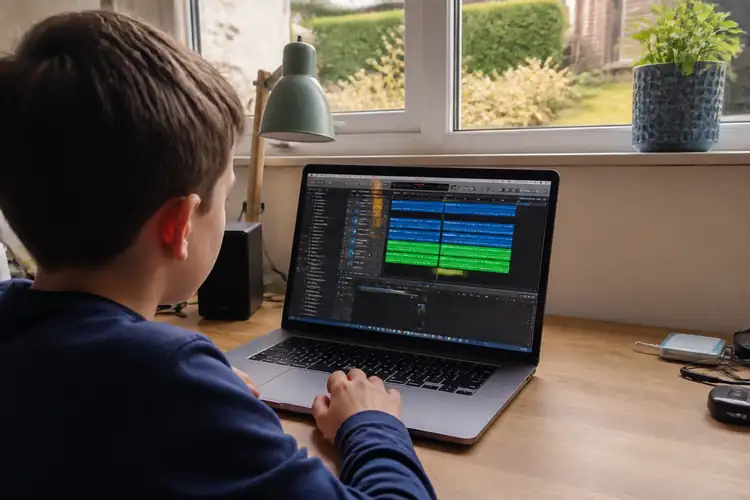

Je hebt er misschien lang over nagedacht, maar vandaag is de dag: je maakt je eerste eigen muziekstuk. Geen dure studio, geen jarenlange opleiding nodig.
▶Inhoudsopgave
- Wat is GarageBand en waarom is het zo geschikt voor beginners?
- Stap 1: Open GarageBand en kies je instrument
- Stap 2: Gebruik loops om snel een beat te bouwen
- Stap 3: Neem je eigen partij op
- Stap 4: Mix je compositie
- Stap 5: Deel je muziek met de wereld
- Tips voor een nog betere eerste compositie
- Veelgestelde vragen
Gewoon jij, je iPad en GarageBand. Die gratis app van Apple is krachtiger dan je denkt — en perfect geschikt om als beginner aan de slag te gaan.
In dit artikel leg ik je stap voor stap uit hoe je vanaf nul een complete compositie maakt. Geen ingewikkelde theorie, gewoon doen.
Wat is GarageBand en waarom is het zo geschikt voor beginners?
GarageBand is een gratis muziekapp van Apple die standaard op elke iPad staat. Je hebt geen extra apparatuur nodig — de iPad volstaat volledig.
De app bevat honderden vooraf opgenomen muziekloops, virtuele instrumenten en een ingebouwde opnamefunctie.
Of je nu piano wilt spelen, drums wilt programmeren of je eigen stem wilt opnemen: GarageBand regelt het. Wat GarageBand zo toegankelijk maakt, is de intuïtieve interface. Alles werkt met slepen, tikken en slepen — precies zoals je gewend bent op een iPad.
Bovendien werkt de app uitstekend samen met VoiceOver, de schermlezer van Apple. Dat betekent dat ook slechtziende en blinde gebruikers zelfstandig aan de slag kunnen. Geen andere compositiesoftware biedt dat zo soepel in een mobiel pakket.
Stap 1: Open GarageBand en kies je instrument
Open de app op je iPad en tik op het plusje om een nieuw project te starten. Je krijgt dan een lijst met instrumenten te zien: piano, gitaar, drums, bas, strijkers, en nog veel meer.
Als je net beginnen, raad ik aan om te starten met de Smart Piano of Smart Gitaar.
Deze instrumenten doen het moeilijke werk voor je: je tikt gewoon op akkoorden of noten op het scherm, en GarageBand zorgt dat het goed klinkt. Wil je liever werken met bestaande muziekfragmenten? Kies dan voor Live Loops. Daarvoor hoef je geen noten te kennen — je sleept gewoon loops op een raster en ze spelen samen als een echte band.
Stap 2: Gebruik loops om snel een beat te bouwen
Een van de snelste manieren om een compositie op te bouwen, is met Apple Loops. Dit zijn korte muziekfragmenten — een drumbeat, een baslijn, een melodie — die je kunt combineren.
Tik op het loop-icoon (het cirkelpictogram rechtsboven) en blader door de bibliotheek.
Je kunt filteren op genre, instrument en sfeer. Sleep een loop naar het tijdlijngebied onderaan. Herhaal dat met een tweede en derde loop.
Voordat je het weet, heb je een complete beat staan. Het mooie is dat GarageBand automatisch zorgt dat alles in hezelfde tempo en toonhoogte speelt. Je hoeft dus geen technische kennis te hebben om iets te maken dat goed klinkt.
Stap 3: Neem je eigen partij op
Wil je iets persoonlijks toevoegen? Tik op het plusje in de tijdlijn en kies Audio Recorder.
Je kunt dan je stem opnemen of een akoestisch instrument opnemen via de microfoon van de iPad. De app heeft ingebouwde effecten zoals reverb en echo, zodat je opname er meteen professioneel uit klinkt. Speel je piano of gitaar? Kies het gewenste instrument in de app en tik op het rode opnameknop bovenaan.
Speel je partij, en tik op stop. GarageBand legt alles vast en je kunt het direct terugluisteren.
Zit er een fout in? Geen probleem — je kunt het fragment knippen, verplaatsen of gewoon opnieuw opnemen.
Stap 4: Mix je compositie
Zodra je alle onderdelen hebt — loops, opnames, eventuele gespeelde partijen — is het tijd om te mixen. Tik op het mengpaneel (het icoon met de schuifregelaars).
Hier kun je het volume van elk onderdeel apart aanpassen. Misschien is de drums te hard, of je stem valt weg in de mix.
Met een paar eenvoudige aanpassingen klinkt alles in balans. Je kunt ook panning instellen: dat bepaalt of een geluid links, rechts of midden komt. Dit geeft je compositie ruimte en diepte, alsof je in een echte luistert.
Stap 5: Deel je muziek met de wereld
Klaar? Tik op Mijn Liedjes in het hoofdmenu, houd je project ingedrukt en kies Delen.
Je kunt je compositie exporteren als audiobestand, delen via AirDrop, of zelfs direct uploaden naar SoundCloud.
GarageBand slaat alles automatisch op in je iCloud, dus je verliest nooit je werk.
Tips voor een nog betere eerste compositie
Houd het simpel. Begin met drie of vier loops en bouw daarlangzaam aan.
Te veel onderdelen tegelijk maken je compositie onoverzichtelijk. Luister regelmatig terug naar wat je hebt en vraag jezelf af: klinkt dit goed samen? Vertrouw op je oren.
Experimenteer met de Drummer-functie. Dit is een virtuele drummer die meespeelt in de stijl die je kiest — van rustig popnummer tot hevige rockbeat.
Je kunt de complexiteit en het volume aanpassen met twee schuifjes. Het is alsof je een echte bandlid in je iPad hebt. En de belangrijkste tip van allemaal: gebruik je tablet als compositietool zonder extra apparatuur. Heb plezier; je eerste compositie hoeft niet perfect te zijn.
Het gaat erom dat je begint, dat je experimenteert, en dat je ontdekt wat er allemaal mogelijk is. GarageBand is gemaakt om muziek maken toegankelijk te maken voor iedereen. Dus tik die app open en begin vandaag nog.
Veelgestelde vragen
Is GarageBand echt zo makkelijk voor beginners?
Ja, GarageBand is ontworpen om toegankelijk te zijn voor iedereen, zelfs zonder muziekervaring. De app heeft een intuïtieve interface met slepen-en-neerijken, waardoor je snel kunt experimenteren met verschillende instrumenten en loops, en zo zonder gedoe je eigen muziek kunt creëren.
Hoe begin ik met het maken van een nummer in GarageBand?
Om een nieuw nummer te starten, tik je op het plusje in het beginscherm van GarageBand. Vervolgens kies je een instrument, zoals de Smart Piano of Smart Gitaar, en begin je direct met het spelen van akkoorden of noten. Zo creëer je de basis van je nummer in een paar eenvoudige stappen.
Kan ik met GarageBand op mijn iPad echt muziek maken?
Absoluut! GarageBand is specifiek ontwikkeld voor iPad en biedt alle tools die je nodig hebt om je eigen muziek te maken. Je kunt verschillende instrumenten, loops en je eigen opnames combineren, en je creativiteit de vrije loop laten. De app is perfect voor mobiel gebruik en biedt een complete muziekproductie ervaring.
Hoe voeg ik mijn eigen muziek toe aan GarageBand?
Je kunt je eigen muziek toevoegen aan GarageBand door middel van een Apple Music abonnement of door nummers te kopen in de iTunes Store. Zodra je de muziek hebt gedownload, kun je deze synchroniseren met je iPad via de instellingen, waardoor je toegang hebt tot je persoonlijke muziekbibliotheek binnen GarageBand.
Wat zijn precies Apple Loops en hoe gebruik ik ze in GarageBand?
Apple Loops zijn korte muziekfragmenten – zoals drumbeats, baslijnen of melodieën – die je gemakkelijk kunt combineren om een beat of melodie te bouwen. Je kunt ze vinden in de Loop Browser door te filteren op genre, instrument of sfeer, en ze vervolgens naar de tijdlijn slepen om ze in je nummer te integreren.