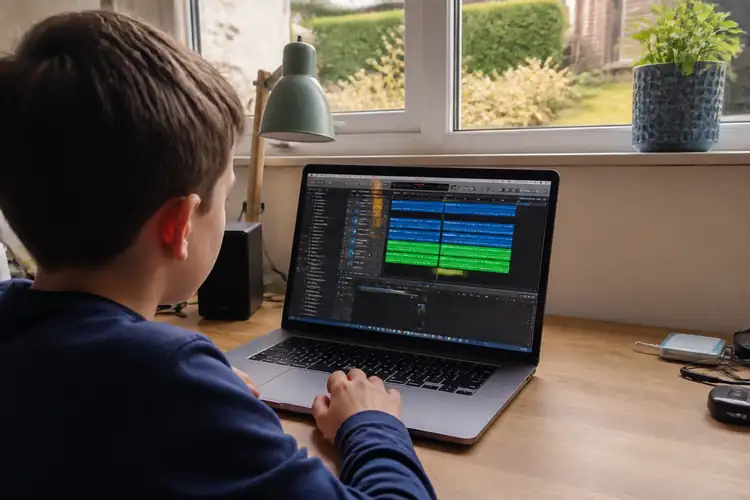

Je hebt GarageBand geopend, je wilt een beat maken, maar waar beginnen? Geen zorgen. De drum-editor in GarageBand is eigenlijk super toegankelijk, zelfs als je nog nooit een ritme hebt gebouwd.
▶Inhoudsopgave
- Wat is de drum-editor in GarageBand eigenlijk?
- Stap 1: Open een nieuw project en kies een drumstel
- Stap 2: Ga naar de drum-editor
- Stap 3: Leer het rooster lezen
- Stap 4: Bouw je eerste eenvoudige beat
- Stap 5: Varieer en experimenteer
- Stap 6: Pas het tempo en de luidheid aan
- Stap 7: Sla je beat op en gebruik hem verder
- Tips voor als je verder wilt
- Veelgestelde vragen
In dit artikel neem ik je stap voor stap mee door het proces.
Aan het eind heb je je eerste eigen beat — en dat voelt goed.
Wat is de drum-editor in GarageBand eigenlijk?
De drum-editor is een visuele manier om drumritmes te bouwen. Je ziet een rooster voor je, waarbij elke rij een ander drumonderdeel vertegenwoordigt — zoals de kick, snare, hi-hat of een percussie-element.
Elke kolom staat voor een klein tijdsfragment, meestal een zestiende noot. Je vakjes in of uit, en zo ontstaat je ritme.
Het is eigenlijk als een soort digitale drumstel waar je met kliktjes patronen legt. Dit werkt op zowel de Mac-versie als de iPad- en iPhone-versie van GarageBand. De interface ziet er iets anders uit per apparaat, maar de logica is hetzelfelijke: je vult cellen in op een rooster en GarageBand speelt het af.
Stap 1: Open een nieuw project en kies een drumstel
Open GarageBand en start een nieuw project. Kies voor Drummer als tracktype.
GarageBand biedt hier verschillende stijlen aan — denk aan rock, hiphop, elektronisch of latin.
Elke stijl heeft zijn eigen standaarddrumgeluid en speelpatroon. Voor beginners raad ik aan om te beginnen met een eenvoudige stijl, zoals Rock of Electronic. Deze zijn overzichtelijk en geven je een duidelijk ritmisch fundament. Je kunt later altijd nog experimenteren met andere stijlen.
Stap 2: Ga naar de drum-editor
Zodra je Drummer-track is aangemaakt, kun je de beat aanpassen. Klik op de track en zoek naar de optie om de beat te bewerken.
Op de Mac vind je dit via het paneel aan de linkerkant van het scherm.
Op iPad of iPhone tik je op de track en kies je voor Edit of het schuifje-icoontje. Je komt nu in de drum-editor terecht. Hier zie je het rooster met daarin de verschillende drumonderdelen.
Standaard zit er al een basispatroon in — dat is GarageBand's suggestie op basis van de stijl die je koeg. Maar jij gaat het eigenlijk helemaal zelf bouwen.
Stap 3: Leer het rooster lezen
Het rooster is je beste vriend hier. Elke rij staat voor een drumgeluid:
- Kick (de diepe basdrum, onderaan vaak)
- Snare (de scherpe slag, meestal op de 2e en 4e tel)
- Hi-hat (het ritselende geluid, vaak op elke tel)
- Percussie (claps, shakers, enzovoort)
De kolommen vertegenwoordigen de tijd. Een standaardmaat in 4/4 tijd heeft 16 vakjes als je op zestiende noten staat.
Dat betekent: 4 tellen, elk opgedeeld in 4 stukjes. Tel maar: 1-en-2-en-3-en-4-en. Elk "en" is een vakje.
Stap 4: Bouw je eerste eenvoudige beat
Laten we beginnen met een klassieker — de basis rockbeat. Dit is het fundament van duizenden nummers.
Kick: Zet een vakje op tel 1 en tel 3. Dus vakje 1 en vakje 9 in het rooster. Snare: Zet een vakje op tel 2 en tel 4.
Dat zijn vakjes 5 en 13. Hi-hat: Zet op elke tel een vakje aan.
Dus vakjes 1, 3, 5, 7, 9, 11, 13 en 15. Dat geeft je een steeds doorlopend ritselend geluid.
Druk op play. Hoor je dat? Dat is je eerste beat. Het klinkt simpel, maar het werkt. Dit is precies het ritme dat je hoort in nummers van The White Stripes, Nirvana, en nog veel meer.
Stap 5: Varieer en experimenteer
Nu wordt het leuk. Je basisbeat is klaar, dus tijd om te spelen.
Voeg een extra kick toe
Hier zijn een paar manieren om het interessanter te maken: Zet bijvoorbeeld ook een kick op vakje 12 — net voor tel 4.
Wissel de hi-hat af
Dat geeft een kleine versnelling in het ritme en maakt het levendiger. Dit heet een "ghost note" of een syncopatie, en het is een truc die producers overal gebruiken. Probeer de hi-hat op de oneven vakjes (3, 7, 11, 15) even uit te zetten.
Gebruik de snare op onverwachte plekken
Of gebruik een ander geluid op die plekken, zoals een open hi-hat of een kleine percussie. Kleine veranderingen maken een groot verschil. Zet een extra snare op vakje 10 of 14. Dat breekt het patroon en geeft spanning. In hiphop en elektronische muziek gebeurt dit heel vaak.
Stap 6: Pas het tempo en de luidheid aan
Linksboven in GarageBand zie je het tempo. Standaard staat dit op 120 BPM (beats per minute).
Voor een rustige beat kun je naar 80 of 90 gaan. Voor iets energiekers, zoals drum and bass, zelfs naar 160 of 170. Je kunt ook de luidheid van elk drumonderdeel apart aanpassen.
Misschien wil je de kick harder, of de hi-hat zachter. Sleep gewoon de volume-regelaar bij elk element naar wens.
Stap 7: Sla je beat op en gebruik hem verder
Zodra je tevreden bent, sla je het project op. Je beat is nu onderdeel van je GarageBand-project en je kunt er andere instrumenten overheen leggen — een baslijn, een melodie, wat je maar wilt.
Je kunt je beat ook exporteren als los bestand. Ga naar Share > Export Song to Disk en kies MP3 of WAV. Zo kun je je ritme gebruiken in andere projecten of delen met vrienden.
Tips voor als je verder wilt
GarageBand heeft ook een functie genaamd Drummer, waarbij een virtueel drummer voor je speelt.
Je geeft aan wat je wilt — rustiger, wilder, eenvoudiger — en de Drummer past zich aan. Het is een geweldige manier om te leren hoe verschillende patronen klinken, zelfs als je ze zelf nog niet kunt bouwen. En als je écht wilt duiken in drumprogrammering, kijk dan eens naar apps als Koala Sampler of FL Studio Mobile. Die gaan nog dieper, maar GarageBand is echt de perfecte plek om te beginnen.
Dus: open GarageBand, kies een drumstel, en begin met klikken. Je eerste echte compositie is dichterbij dan je denkt. En wie weet — misschien is het begin van iets groters.
Veelgestelde vragen
Hoe begin ik met het maken van een beat in GarageBand?
Als je GarageBand opent en een beat wilt maken, begin dan met de drum-editor. Kies 'Drummer' als tracktype en selecteer een eenvoudige stijl, zoals Rock of Electronic, om een duidelijk ritmisch fundament te leggen. Experimenteer later met andere stijlen om je creativiteit te stimuleren.
Wat is de drum-editor precies in GarageBand?
De drum-editor is een visuele tool waarmee je drumritmes kunt bouwen. Je ziet een rooster waarin elke rij een drumgeluid vertegenwoordigt, zoals kick, snare of hi-hat. Door vakjes in of uit te vinken, creëer je je eigen unieke ritme, net als met een digitale drumstel.
Hoe kan ik de verschillende drumgeluiden in de drum-editor vinden?
In de drum-editor zie je een rooster met verschillende kolommen. Elke rij staat voor een specifiek drumgeluid, zoals de kick, snare, hi-hat of percussie. Door de vakjes in de kolommen in te vullen, creëer je de gewenste ritmecombinatie en kun je de verschillende geluiden gebruiken.
Hoe werkt het rooster in de drum-editor?
Het rooster is gebaseerd op zestiende noten, wat betekent dat elke rij 16 vakjes bevat. Elke tel wordt opgedeeld in vier stukjes, en elk vakje vertegenwoordigt een van deze stukjes. Door de vakjes in te vullen, creëer je een ritme dat overeenkomt met de telverdeling.
Hoe kan ik de stijl van de drummer aanpassen in GarageBand?
Om de stijl van de drummer aan te passen, klik je op de huidige drummer-preset boven de XY-pad. Scroll dan verticaal door de presetlijst en kies een andere stijl die je aanspreekt. Klik vervolgens op 'Klaar' om de wijzigingen toe te passen en te luisteren naar de nieuwe drumgeluiden.