Je hebt hard gewerkt aan je compositie. De noten staan goed, de melodie zit lekker in elkaar, en je bent trots.
▶Inhoudsopgave
Maar hoe zorg je dat anderen ook écht horen en voelen wat je bedoelt? Dan heb je iets meer nodig dan alleen geluk.
Je hebt een sterke visuele weergave nodig. En goed nieuws: je hoeft geen graphic designer te zijn om dat voor elkaar te krijgen. Hier lees je precies hoe je dat doet.
Waarom is een visuele weergave zo belangrijk?
Een presentatie over muziek draait om communicatie. Je wilt dat je publiek niet alleen luisteren, maar ook begrijpen wat je hebt gemaakt.
Een goede visuele weergave helpt daarbij. Het verhaal achter je compositie wordt duidelijker, de structuur wordt zichtbaar, en het maakt een veel sterkere indruk dan alleen een blauw PowerPoint-slide met witte letters erop. Denk er zo aan: als je een schilderij zou laten zien zonder het een titel, uitleg of kleurrijke achtergrond te geven, zou de kijker sneller afhaken. Met muziek en presentaties werkt dat hetzelfde. Visuele ondersteuning zorgt dat je verhaal blijft hangen.
Kies de juiste vorm: wat past bij jouw compositie?
Niet elke compositie vraagt dezelfde aanpak. Heb je een klassiek stuk geschreven?
Dan werkt een elegante partituurweergave goed. Heb je een elektronische beat gemaakt? Dan is een waveform of een spectrogram veel sterker.
Populaire vormen op een rijtje
- Partituur of notatie: ideaal voor klassieke, jazz- of kamermuziek. Gebruik software zoals MuseScore of Sibelius om een overzichtelijke versie te maken.
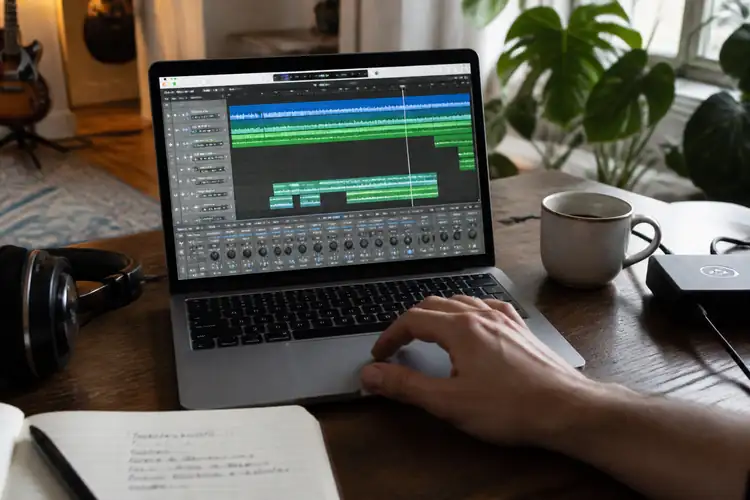
- Waveform of spectrogram: perfect voor elektronische muziek of opnames. Programma's zoals Audacity (gratis!) of Adobe Audition laten dit mooi zien.
- Moodboard: handig als je de sfeer van je compositie wilt overbrengen. Denk aan kleuren, beelden, teksten en symbolen die bij het gevoel horen.
- Structuurdiagram: laat zien hoe je compositie is opgebouwd. Intro, couplet, refrein, brug – maak het zichtbaar met blokken of pijlen.
En heb je een muziekstuk voor een film of game? Dan kan een storyboard of een moodboard het beste bij je compositie passen.
Belangrijk: kies een vorm die past bij jouw doelgroep. Presenteer je voor een docent of jury? Dan is een partituur of technische weergave vaak sterker.
Presenteer je voor klasgenoten of vrienden? Dan mag het juist speels en visueel aantrekkelijker zijn. Leer hier hoe je jouw compositie aan de klas presenteert.
Maak het simpel, maar krachtig
Hier gaat het écht om: hoe beter je slide ziet, hoe minder tekst erop moet staan. Ja, je hebt het goed gelezen. Minder is meer. Een overvolle slide met kleine letters en vijf kleuren tegelijk is niet professioneel – het is verwarrend.
En nog een gouden regel: één slide, één idee. Wil je de structuur laten zien? Dan is dat één slide.
Tips voor een sterke visuele opmaak
- Gebruik maximaal twee kleuren plus zwart of wit. Denk aan een donkere achtergrond met één accentkleur, of omgekeerd.
- Kies één helder lettertype dat goed leesbaar is op afstand. Arial, Helvetica of Montserrat werken uitstekend.
- Zorg ervoor dat je tekst minimaal 24 pt is. Alles kleiner is op een scherm niet leesbaar.
- Gebruik veel witruimte. Ruimte tussen elementen maakt het rustiger en overzichtelijker.
- Gebruik afbeeldingen van hoge kwaliteit. Een vage foto of een uitvergroot logo ziet er slordig uit.
Wil je een fragment van je partituur tonen? Dan is dat de volgende slide.
Zo houd je de aandacht van je publiek vast.
Gebruik slimme tools – je hoef het niet allemaal zelf te doen
Gelukkig hoef je niet uren in Photoshop te zitten. Er zijn gratis en gebruiksvriendelijke tools die het makkelijk maken om een professionele presentatie te bouwen.
Aanbevolen tools
- Canva: super makkelijk voor slides met afbeeldingen, kleuren en tekst. Veel gratis templates beschikbaar.
- Google Slides: gratis, simpel, en je kunt er direct mee samenwerken met anderen.
- PowerPoint: klassiek, maar krachtig als je de juiste templates gebruikt. Zoek naar “minimalistische presentaties”.
- MuseScore: specifiek voor muzieknotatie. Gratis te downloaden en je kunt er mooie partituren mee maken die je als afbeelding kunt exporteren.
- Audacity: geluidssoftware waarmee je waveforms en spectrogrammen kunt exporteren als afbeelding.
Exporteer je visuele elementen altijd in PNG of JPEG met een resolutie van minimaal 1920 x 1080 pixels.
Dan ziet het er scherp uit op elk scherm.
Maak het persoonlijk – en laat jouw compositie stralen
Een presentatie over je eigen muziek is altijd iets persoonlijks. Gebruik dat!
Voeg een korte beschrijving toe van wat je inspireerde. Laat een fragment horen terwijl de visuele weergave te zien is.
Gebruik kleuren of beelden die bij het thema van je compositie horen. Als je bijvoorbeeld een stuk hebt geschreven dat gaat over de zomer, gebruik dan warme kleuren en zonlichtbeelden. Gaat je compositie over verdriet? Dan werken zachte blauwe tinten en rustige beelden beter.
Het gaat erom dat de visuele kant versterkt wat de muziek al zegt.
En als laatste tip: oefen je presentatie hardop. Niet alleen de woorden, maar ook de timing met je slides. Zorg ook dat je weet hoe je een audio-opname van je digitale compositie maakt, zodat het natuurlijk aanvoelt en er geen chaos ontstaat met doorgedraaide afbeeldingen of lege schermen.
Je hebt iets moois gemaakt. Zorg er dan ook voor dat het zichtbaar wordt. Met deze aanpak maak je een visuele weergave die écht werkt – en ontdek je hoe je jouw compositie deelt met een groter publiek.
Veelgestelde vragen
Hoe kan ik mijn muziek visueel aantrekkelijker maken voor een presentatie?
Om je muziek visueel aantrekkelijker te maken, overweeg dan verschillende presentatievormen die passen bij je compositie, zoals een partituurweergave voor klassieke stukken, een waveform voor elektronische muziek, of een moodboard om de sfeer te benadrukken. Zorg ervoor dat je de juiste vorm kiest om je verhaal effectief te communiceren.
Wat is de ‘Weergave voor presentator’ in PowerPoint en hoe gebruik ik deze?
De ‘Weergave voor presentator’ in PowerPoint is een functie waarmee je je presentatie kunt voorbereiden en oefenen zonder dat het publiek de slides ziet. Om deze te gebruiken, selecteer je het tabblad ‘Diavoorstelling’, schakel je ‘Weergave voor presentator gebruiken’ in, en kies je vervolgens het beeldscherm waarop je wilt presenteren.
Wat is de 5-5-5 regel en hoe kan ik deze toepassen?
De 5-5-5 regel voor PowerPoint is een eenvoudige richtlijn om je presentaties overzichtelijk te houden: streef naar maximaal vijf woorden per regel, vijf regels per dia en beperk het aantal dia's met veel tekst achter elkaar. Door deze regel te volgen, creëer je een professionele en leesbare presentatie.
Kan ik met behulp van AI tools, zoals ChatGPT, powerpoints maken?
Hoewel AI tools zoals ChatGPT je kunnen helpen bij het genereren van ideeën en tekst voor je presentatie, is het belangrijk om de output te controleren en aan te passen. Gebruik de tool als een hulpmiddel, maar behoud altijd de controle over de inhoud en de visuele presentatie van je werk.
Wat is de 10/20/30 regel en waarom is deze belangrijk voor presentaties?
De 10/20/30 regel is een handige richtlijn voor het structureren van je presentatie: streef naar maximaal 10 dia's, houd de presentatieduur op 20 minuten en gebruik een minimale lettergrootte van 30 punten. Deze regels helpen je om een heldere, beknopte en boeiende presentatie te geven.