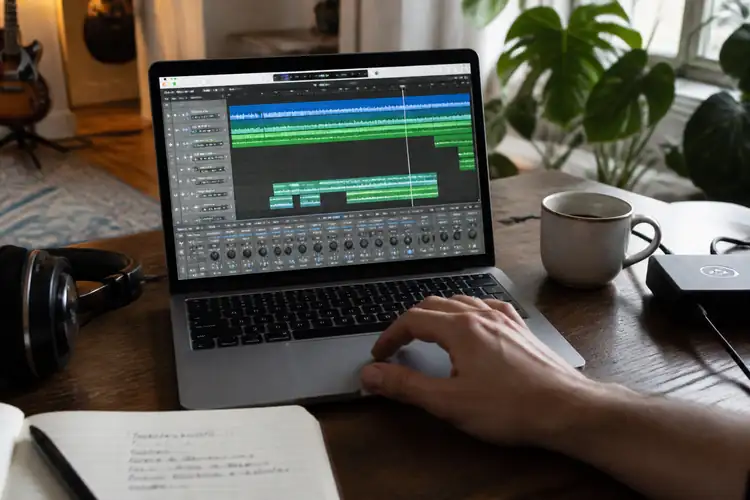

Je hebt je compositie af. Het ziet er goed uit, het klinkt goed in je DAW, en je bent er trots op.
▶Inhoudsopgave
- Waarom is een goede audio-opname zo belangrijk?
- Stap 1: Kies de juiste exportmethode in je DAW
- Stap 2: Controleer je mix vóór het exporteren
- Stap 3: Gebruik een screen-audio-opname als alternatief
- Stap 4: Bewaar en deel je opname op de juiste manier
- Stap 5: Geef je bestand een duidelijke naam en beschrijving
- Bonus: Maak er een presentatie van
- Veelgestelde vragen
Maar hoe zorg je ervoor dat anderen het ook echt kunnen horen?
Een presentatie met alleen een screenshot van je piano roll is niet beeldend. Je hebt een echte audio-opname nodig. Geen zorgen, het is eenvoudiger dan je denkt. In dit artikel leg ik je stap voor stap uit hoe je je digitale compositie omzet in een helder, professioneel klinkend audiobestand dat je gewoon kunt delen.
Waarom is een goede audio-opname zo belangrijk?
Laten we eerlijk zijn: muziek moet gehoord worden. Of je nu je compositie presenteert in de klas, deelt met vrienden, of upload voor feedback op een platform — de kwaliteit van de opname maakt of breekt de ervaring. Een slecht of onduidelijk bestand doet onrecht aan al het werk dat je hebt gedaan. Een goede opname zorgt ervoor dat elke noot, elke dynamiek en elke emotie precies overkomt zoals jij het bedoeld hebt.
Stap 1: Kies de juiste exportmethode in je DAW
De meeste muzieksoftware — ook wel DAW (Digital Audio Workstation) genoemd — heeft een ingebouwde exportfunctie. Programma's zoals GarageBand, FL Studio, Ableton Live, Logic Pro en Reaper bieden allemaal de mogelijkheid om je project om te zetten in een audiobestand.
Dit is veruit de makkelijkste en meest betrouwbare methode. Ga in je DAW naar File > Export of File > Bounce (de exacte benaming verschilt per programma).
Kies dan voor een WAV-bestand van 44.1 kHz, 16-bit. Dit is de standaardkwaliteit voor muziek en werkt overal. Wil je het compacter?
Kies dan voor MP3 bij 320 kbps. Dat is nog steeds uitstekende kwaliteit, maar kleiner in bestandsgrootte. Let op: exporteer je compositie altijd in stereo, tenzij je een specifiek reden hebt om mono te gebruiken. Stereo geeft diepte en ruimte aan je muziek, en dat wil je zeker behouden.
Stap 2: Controleer je mix vóór het exporteren
Voordat je op die exportknop drukt, neem even de tijd om je compositie nog één keer goed te beluisteren. Luister met koptelefoon en ook via je speakers.
Hoor je onverwachte pieken of distortion? Is de balans tussen de instrumenten goed? Zit er ruis in de achtergrond?
Een veelgemaakte fout is dat mensen hun compositie te luid exporteren. Zorg ervoor dat je master output niet boven de 0 dB uitkomt.
Idealiter zit je piek rond de -3 dB tot -6 dB. Dit noemen we headroom, en het voorkomt dat je muziek kraakt of vervormt. De meeste DAW's hebben een meter op de master channel — hou die in de gaten.
Stap 3: Gebruik een screen-audio-opname als alternatief
Wat als je compositie niet eenvoudig te exporteren is? Misschien werk je met een online tool of een app die geen noten-PDF exportfunctie heeft.
Dan kun je altijd je systeemaudio opnemen met een opnameprogramma. Op Windows kun je Audacity gebruiken in combinatie met Windows WASAPI (of Voicemeeter voor meer controle). Op Mac kun je QuickTime Player gebruiken in combinatie met een tool zoals BlackHole om je systeemaudio als input te kiezen.
Stel de opname in op 44.1 kHz en start de opname terwijl je je compositie afspeelt. Simpel, maar effectief.
Een nadeel van deze methode is dat de kwaliteit afhangt van je systeeminstellingen. Je hebt minder controle over het eindresultaat. Dus als het kan, kies altijd voor de directe export uit je DAW.
Stap 4: Bewaar en deel je opname op de juiste manier
Je hebt je audiobestand. Nu moet je het alleen nog maar bereiken wie het moet horen. Voor presentaties kun je het bestand gewoon toevoegen aan PowerPoint of Google Slides.
Klik op Invoegen > Audio en selecteer je bestand. Zo kun je je compositie live afspelen tijdens je presentatie, zonder gedoe.
Wil je je compositie online delen? Platforms zoals SoundCloud, Bandcamp en YouTube gebruiken om je compositie te delen zijn perfect voor muziek.
SoundCloud is populair bij beginnende componisten omdat je gratis kunt uploaden en anderen makkelijk kunnen reageren. Voor een meer professionele uitstraling is Bandcamp een goede keuze. En als je een visueel element wilt toevoegen — bijvoorbeeld een animatie of een bewegend notenschrift — dan is YouTube de plek.
Stap 5: Geef je bestand een duidelijke naam en beschrijving
Klein detail, groot verschil. Noem je bestand niet opname3_final_DEF2.wav.
Geef het een werknaam, bijvoorbeeld Zomeravond_Compositie_v1.wav. Dit maakt het voor jezelf en anderen veel duidelijker wat het is.
Voeg ook altijd wat context toe bij je upload. Een korte beschrijving — waar gaat het over, welke instrumenten gebruik je, wat was je inspiratie — maakt het voor luisteraars veel interessanter om naar je muziek te luisteren. Het toont ook dat je serieus bent over je werk.
Bonus: Maak er een presentatie van
Wil je het écht goed doen? Combineer je audio met beeld.
Maak bijvoorbeeld een korte video waarin je een visuele weergave van je compositie laat zien terwijl je muziek speelt. Tools zoals Canva, Clipchamp of iMovie maken dit heel toegankelijk, zelfs zonder ervaring. Je kunt zelfs een voice-over toevoegen waarin je uitlegt wat je hebt gemaakt en waarom.
Dat maakt je presentatie niet alleen professioneler, maar ook persoonlijker. Zie het zo: je compositie is klaar, maar de presentatie is waar het echt om gaat.
Een goede audio-opname is de basis. Vanaf daar kun je bouwen naar iets dat écht indruk maakt. Dus neem de tijd, exporteer netjes, en laat je muziek horen.
Veelgestelde vragen
Waarom is het belangrijk om mijn compositie te exporteren als een audiobestand in plaats van een screenshot?
Het is cruciaal om je compositie te exporteren als een audiobestand, omdat een screenshot alleen de visuele piano roll laat zien. Een daadwerkelijke audio-opname zorgt ervoor dat anderen je muziek daadwerkelijk kunnen horen, inclusief alle nuances, dynamiek en emoties die je hebt opgenomen, wat essentieel is voor een goede presentatie.
Welke audioformaat moet ik gebruiken om mijn compositie te exporteren?
Voor de beste kwaliteit en compatibiliteit, is het aan te raden om je compositie te exporteren als een WAV-bestand met een sample rate van 44.1 kHz en een bitdiepte van 16-bit. Dit is de standaard voor muziek en werkt op vrijwel alle apparaten en platforms, hoewel MP3 met 320 kbps ook een goede optie is voor een kleinere bestandsgrootte.
Wat is headroom en waarom is het belangrijk bij het exporteren van audio?
Headroom is de ruimte die je in je audiobestand moet laten, en het voorkomt dat je muziek vervormt. Het is aan te raden om je master output niet boven de -3 dB tot -6 dB te brengen, zodat je compositie ruimte heeft om te ademen en helder klinkt tijdens het afspelen.
Hoe kan ik ervoor zorgen dat mijn audioopname professioneel klinkt voordat ik deze deel?
Voordat je je compositie exporteert, luister dan zorgvuldig met koptelefoon en speakers om eventuele pieken, distortion of achtergrondruis te identificeren. Zorg ervoor dat de balans tussen de instrumenten goed is en dat je niet te luid exporteert – houd de master output lager dan 0 dB.
Wat moet ik doen als mijn compositie niet eenvoudig te exporteren is vanuit mijn DAW?
Als je DAW geen eenvoudige exportfunctie heeft, kun je een screen-audio-opname maken van je DAW-scherm terwijl je de compositie afspeelt. Dit is een handige workaround, maar de kwaliteit kan minder zijn dan een directe export. Zorg er wel voor dat je de audio goed nabootst.