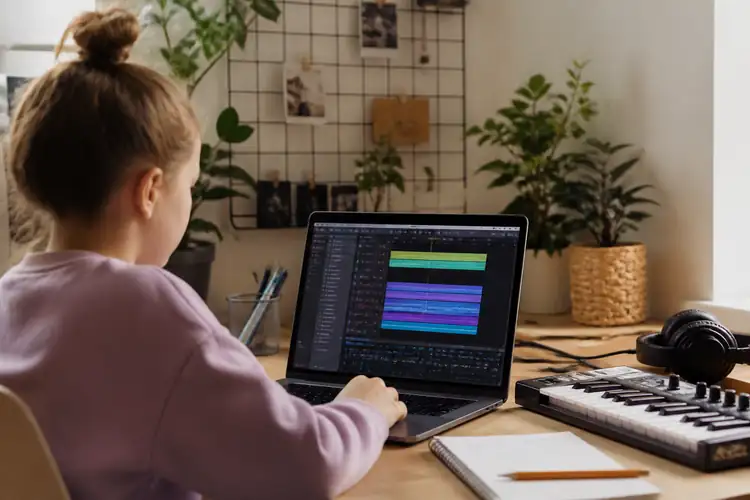

Stel je voor: je moet een muziekopdracht maken met een klasgenoot, maar jullie kunnen niet samen in één kamer zitten. Geen paniek. Met Soundtrap doe je dat allemaal online, in je browser, en je hebt zelfs geen dure software nodig. In dit artikel lees je precies hoe je Soundtrap gebruikt voor een samenwerkopdracht voor twee leerlingen, van aanmelden tot afwerken. Laten we erin duiken.
▶Inhoudsopgave
- Wat is Soundtrap eigenlijk?
- Stap 1: Maak een project aan en nodig je partner uit
- Stap 2: Verdeel de taken
- Stap 3: Gebruik loops en je eigen opnames
- Stap 4: Werk tegelijk of op verschillende momenten
- Stap 5: Mix en deel je resultaat
- Handige tips voor een vloeiende samenwerking
- Waarom Soundtrap zo geschikt is voor schoolopdrachten
Wat is Soundtrap eigenlijk?
Soundtrap is een online muziekstudio, ook wel een DAW genoemd (Digital Audio Workstation). Het draait volledig in je browser, dus je hoeft niets te installeren.
Spotify heeft Soundtrap in 2017 overgenomen, en sindsdien is het steeds populairder geworden in het onderwijs. Er is een speciale versie voor scholen: Soundtrap for Education. Leerkrachten kunnen er klassen aanmaken, opdrachten uitdelen en zien wat leerlingen doen. Voor leerlingen is er een gratis proefperiode van 30 dagen, en scholen kunnen via een licentie toegang krijgen voor het hele team.
Stap 1: Maak een project aan en nodig je partner uit
Allereerst log je in op Soundtrap. Als je school een educatie-account heeft, log je daarmee in.
Klik vervolgens op "New Project" en kies een sjabloon. Wil je beginnen met een beat? Kies dan bijvoorbeeld "Hip Hop" of "Pop". Wil je helemaal blanco beginnen? Kies "Empty Project".
Nu komt het leuke: je nodigt je samenwerkpartner uit. Klik rechtsboven op "Invite" en typ het e-mailadres van je klasgenoot.
Die krijgt een uitnodiging en kan direct meewerken aan hetzelfde project. Jullie werken dan tegelijkertijd in dezelfde sessie.
Je ziet zelfs waar de cursor van je partner staat. Best cool, toch?
Stap 2: Verdeel de taken
Een goede samenwerking begint met duidelijke afspraken. Wie doet wat? Hier zijn een paar manieren om taken te verdelen:
De drummer versus de melodist
Een leerling werkt aan de beat en ritme, de andere aan de melodie en akkoorden. In Soundtrap kun je aparte sporen (tracks) aanmaken voor elk onderdeel. Zo krijgt elke persoon zijn eigen ruimte om te experimenteren zonder elkaars werk te verstoren.
De versus de producer
Een persoon schrijft de muziek, de andere zorgt voor het mixen en afwerken.
Denk aan het geluid harder of zachter maken, effecten toevoegen, en ervoor zorgen dat alles lekker in balans is. Soundtrap heeft ingebouwde effecten zoals reverb, delay en equalizer, dus daar heb je genoeg keus.
Stap 3: Gebruik loops en je eigen opnames
Soundtrap heeft een enorme bibliotheek met loops. Dat zijn korte muziekfragmenten die je kunt herhalen en combineren.
Je vindt er drums, baslijnen, synths, gitaarpartijen en nog veel meer. Zoek op genre of instrument en sleep een loop naar je tijdlijn. Maar je kunt ook zelf opnemen.
Heb je een microfoon? Dan kun je zingen of een instrument opnemen rechtstreeks in Soundtrap.
Klik op het rode opnameknopje boven een track en begin. Je kunt ook je MIDI-keyboard aansluiten als je er een hebt. Soundtrap ondersteunt standaard MIDI, dus dat werkt probleemloos.
Stap 4: Werk tegelijk of op verschillende momenten
Een groot voordeel van Soundtrap is dat je niet altijd tegelijk hoeft te werken.
Je partner kan 's avonds nog even wat toevoegen terwijl jij al naar bed bent. Alles wordt automatisch opgeslagen in de cloud. De volgende dag open je het project en zie je precies wat er is veranderd. Er is zelfs een versiegeschiedenis, dus als er iets misgaat, kun je terug naar een eerdere versie.
Stap 5: Mix en deel je resultaat
Zodra jullie tevreden zijn, is het tijd om het af te werken. Ga door alle tracks en zorg dat alles goed in de mix zit.
Gebruik de volumeknoppen per track en voeg eventueel effecten toe. Klik vervolgens op "Export" om je nummer te downloaden als MP3- of WAV-bestand.
Je kunt het bestand ook direct delen via een link. Handig voor je leerkracht, maar ook gewoon leuk om met vrienden te delen. Soundtrap ondersteunt het exporteren in meerdere formaten, dus je hebt altijd de juiste kwaliteit.
Handige tips voor een vloeiende samenwerking
Een paar dingen die het makkelijker maken: Communiceer duidelijk. Gebruik de ingebouwde chatfunctie in Soundtrap, of praat via je telefoon terwijl jullie samenwerken.
Zeg wat je gaat doen voordat je iets wijzigt, zodat je partner niet raakt te zien dat zijn werk ineens weg is. Gebruik verschillende kleuren. In Soundtrap kun je tracks een kleur geven. Geef jouw tracks bijvoorbeel blauw en die van je partner groen.
Zo zie je in één oogopslag wie wat heeft gemaakt. Begin simpel. Maak niet meteen een uur lang nummer.
Begin met 30 seconden en bouw daarop verder. Zo houd je overzicht en raak je niet overweldigd.
Waarom Soundtrap zo geschikt is voor schoolopdrachten
Soundtrap is gemaakt met het onderwijs in gedachten. Het is veilig, er zitten geen advertenties in, en leerkrachten hebben controle over de werkomgeving. Wil je ook Noteflight Classroom voor een hele klas inzetten? Het werkt op vrijwel elk apparaat met een browser: Chromebook, iPad, Windows, Mac.
Je hebt alleen een internetverbinding nodig. Bovendien sluit het aan bij wat scholen zoals die op ikcomponeer.nl ook aanbieden: creatief werken met muziek, maar dan met moderne middelen.
Terwijl ikcomponeer.nl zich richt op het samenstellen van muzikale fragmenten, kun je ook samen aan de slag met Flat.io. Soundtrap gaat echter een stap verder: je componeert, neemt op, mixt en deelt, allemaal in één tool.
Dus als je een samenwerkopdracht hebt en je weet niet waar je moet beginnen: open Soundtrap, nodig je partner uit, en begin te creëren. Je zult versteld staan van wat jullie samen in een paar uur kunnen maken.