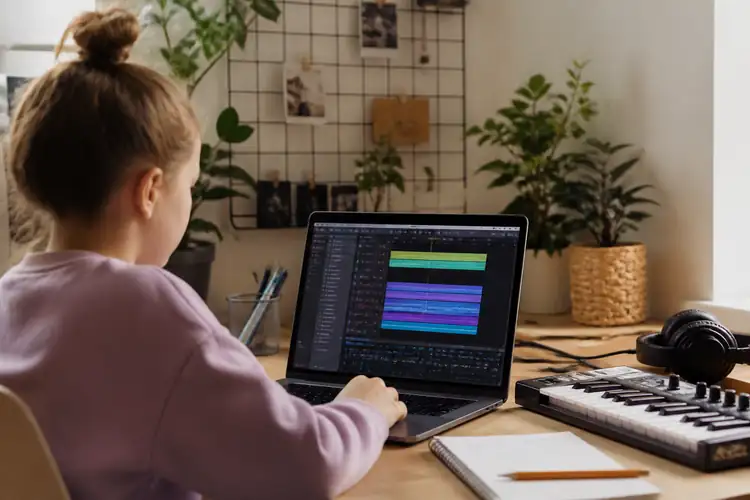
Je wilt je leerlingen muziek laten componeren. Cool idee! Maar dan loop je snel tegen een probleem aan: hoe zorg je dat 25 tegelijk aan de slag kunnen in Noteflight, zonder chaos?
▶Inhoudsopgave
Geen zorgen, daar is Noteflight Learn precies voor bedoeld. Dit is een platform speciaal gemaakt voor docenten die met een hele klas muziek willen maken op het scherm. En het mooie?
Je kunt het beheren alsof je een dirigent bent van een digitaal orkest.
Wat is Noteflight Learn eigenlijk?
Noteflight Learn is de onderwijsversie van de populaire muzieknotatie-software Noteflight. Het is geen gewone abonnement voor particulieren, maar een complete omgeving voor scholen.
Je krijgt een zogenaamde "standalone site" of je koppelt het aan Google Classroom. In beide gevallen heb je als docent een centrale plek waar je klassen aanmaakt, opdrachten uitdeelt en het werk van leerlingen bekijkt.
Het grote voordeel: elke leerling krijgt zijn eigen account, zijn eigen partituren en zijn eigen opdrachten. Jij als docent ziet alles overzichtelijk op een rijtje. Precies wat je nodig hebt als je met een volle klas aan de slag gaat.
Een klas aanmappen: stap voor stap
Laten we beginnen bij het begin. Voordat leerlingen ook maar één noot kunnen zetten, moet je een klas aanmaken.
Stap 1: Ga naar het klassenoverzicht
Dit doe je binnen je Noteflight Learn site. Log in op je Noteflight Learn site en klik op het "Classes" icoon in de bovenste navigatiebalk. Je komt dan op een overzichtspagina waar je alle klassen kunt zien die je al hebt aangemaakt. Nog geen klassen? Geen probleem, dan is het tijd om de eerste aan te maken.
Stap 2: Maak een nieuwe klas aan
Klik op de optie om een nieuwe klas aan te maken. Je geeft de klas een naam, bijvoorbeeld "Muziek 3HV" of "Compositie groep 7".
Stap 3: Voer je leerlingen toe
Je kunt een onbeperkt aantal klassen aanmaken, dus je bent niet gebonden aan één.
Perfect als je meerdere groepen of vakken geeft. Nu moeten je leerlingen in de klas komen. Je kunt dit op twee manieren doen.
Stap 4: Stel de discussieforum in
Ten eerste handmatig: je voert namen en e-mailadressen in. Ten tweede via een importbestand als je al een lijst hebt.
Als je Google Classroom gebruikt, wordt dit nog makkelijker, maar daar komen we zo op terug. Elke klas in Noteflight Learn komt met een optioneel discussieforum. Hier kunnen leerlingen vragen stellen, feedback geven op elkaars werk of gewoon babbelen over muziek. Als docent beheer jij het forum, dus je bepaalt of het aan staat en hoe het wordt gebruikt. Handig voor feedbackmomenten!
Google Classroom integratie: de snelste weg
Wat als je school al Google Classroom gebruikt? Dan heb je geluk.
Noteflight Learn biedt een directe integratie met Google Classroom. Dit betekent dat je bestaande klassen en leerlingenlijsten automatisch worden gesynchroniseerd.
Hoe werkt de Google Classroom koppeling in de praktijk?
Je hoeft dus niet alles dubbel in te voeren. Om deze integratie te activeren, kies je bij het aanschaffen van je Noteflight Learn abonnement voor de optie "Integrate with your learning management system". Heb je al een abonnement zonder integratie?
Stuur dan een e-mail naar de support van Noteflight en ze helpen je met de overstap. Eenmaal gekoppeld, kun je opdrachten direct vanuit Noteflight naar Google Classroom sturen. Leerlingen zien de opdracht in hun vertrouwde Google Classroom omgeving. Ze klikken erop en worden automatisch naar Noteflight geleid.
Geen extra wachtwoorden, geen verwarring. Ze maken hun compositie af in Noteflight en jij kunt het resultaat beoordelen.
Dit scheelt enorm veel tijd. Vooral als je een hele school of meerdere klassen begeleidt. Alles loopt via één centrale plek.
Opdrachten geven aan een hele klas
Nu komt het leuke gedeelte: het maken en verdelen van opdrachten. In Noteflight Learn kun je partituren maken en deze als opdracht aan je klas geven.
Opdracht aanmaken en delen
Je kunt een startpartituur voorbewerken met bijvoorbeeld een melodie die leerlingen moeten voortzetten, of een leeg notenblad geven voor vrije compositie. Maak je partituur in Noteflight en klik vervolgens op de optie om het als opdracht te delen met een of meerdere klassen.
Werk van leerlingen bekijken en beoordelen
Je kunt deadlines stellen en instructies meesturen. Elke leerling in de gekozen klas krijgt de opdracht te zien en kan direct aan de slag. Tijdens het maken kun je live meekijken. Ja, echt! Je ziet in welke leerling aan welk stukje werkt.
Dit is perfect om in een klassikale situatie even langs te "lopen" digitaal.
Zo kun je tussentijds feedback geven en leerlingen op weg helpen die even vastlopen. Als het werk klaar is, kun je het beoordelen binnen Noteflight. Je kunt aantekeningen maken op het partituur zelf, een cijfer geven of feedback achterlaten in het discussieforum van de klas.
Praktische tips voor gebruik met een volle klas
Oké, je weet nu hoe het werkt. Maar hoe zorg je dat het echt goed loopt met 25 of meer leerlingen tegelijk? Hier zijn een paar tips uit de praktijk.
Begin klein
Laat leerlingen eerst wennen aan Noteflight met een kleine opdracht. Bijvoorbeeld: "Zet deze vijf noten over in een ander ritme." Zo leren ze de interface kennen zonder dat ze overweldigd raken door alle mogelijkheden.
Maak gebruik van sjablonen
Bewaar succesvolle opdrachten als sjabloon. Zo hoef je niet elke keer het wiel uit te vinden.
Combineer digitaal met analoog
Je kunt sjablonen aanpassen voor verschillende niveaus of thema's. Laat leerlingen eerst op papier schetsen voordat ze naar het scherm gaan. Dit voorkomt dat ze urendlang aan het "spelen" met kleuren en lettertypes zitten in plaats van muziek te maken.
Zorg voor duidelijke afspraken
Leg aan het begin van de les vast: wat is het doel, hoeveel tijd hebben we, en wat doen we als we vastlopen?
Dit houdt de rust in de klas, ook als er technische problemen zijn.
Waarom Noteflight Learn geschikt is voor het onderwijs
Noteflight Learn is niet zomaar een notatietool. Het is specifiek ontworpen voor de onderwijspraktijk.
Dat zie je aan de klassenstructuur, de mogelijkheid om opdrachten te verdelen, het discussieforum en de integratie met bestaande systemen zoals Google Classroom. Voor scholen die serieus werken aan muziekcomponering als onderdeel van het curriculum, is Flat.io als klassetool inzetten een krachtig hulpmiddel.
Het maakt het mogelijk om op een gestructureerde manier met een hele klas aan de slag te gaan, zonder dat je als docent het overzicht verliest. Dus als je nog twijfelt: begin met één klas, één opdracht. Je raakt er snakkelijk aan. En wie weet, misschien staan je leerlingen binnenkort op het podium met een eigen compositie. Dat zou toch een mooie eindstreep zijn?