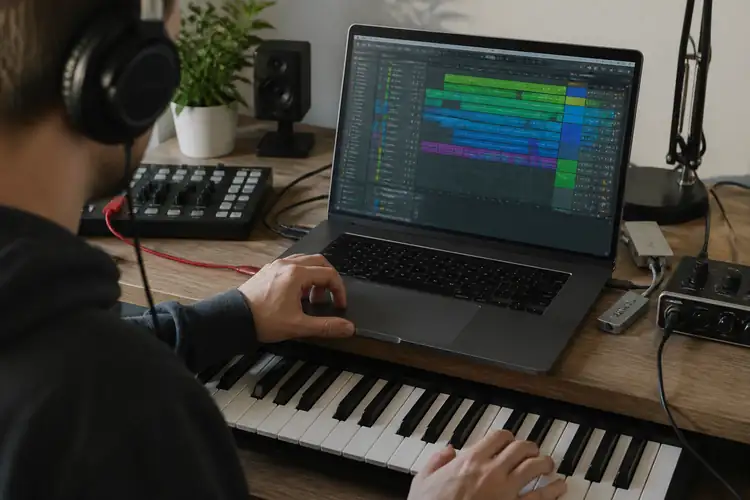
Je hebt er hard aan gezwoegd. Akkoorden uitgeprobeerd, melodielijnen geslepen, misschien zelfs een hele couplet binnen een uur opgebouwd.
▶Inhoudsopgave
En dan gebeurt het: je laptop hangt, je DAW crashed, of je vergeet gewoon op te slaan. Als je compositie dan in de digitale verdwijning verdwijnt, voelt dat als een klap.
Gelukkig hoeft dat nooit meer te gebeuren — als je weet hoe je het slim aanpakt. In dit artikel leggen we uit hoe je je compositieproject zo opslaat dat je er later makkelijk mee verder kunt werken. Of je nu net begint met digitaal componeren of al wat meer ervaring hebt, deze tips helpen je om nooit meer werk te verliezen.
Waarom opslaan zo belangrijk is bij digitaal componeren
Bij digitaal werken sla je niet alleen een bestand op. Je slaat een heel ecosysteem aan informatie op: noten, instrumenten, effecten, volume-instellingen, automatisering, en nog veel meer.
Als je alleen het uiteindelijke audiobestand bewaart — zoals een MP3 of WAV — kun je er later niet meer aan werken.
Je hebt het originele projectbestand nodig, met alle lagen en instellingen erin. Stel je voor dat je een schilderij maakt. Het audiobestand is dan de foto van het schilderij.
Maar het projectbestand is de dover met alle verf, de kwasten en de schetsen. Zonder die dover kun je het schilderij niet meer aanpassen. Zo werkt dat ook bij muziek.
Het verschil tussen een audiobestand en een projectbestand
Dit is misschien wel het belangrijkste punt van dit hele artikel. Een audiobestand — denk aan MP3, WAV of FLAC — is een opname van je muziek.
Het is afgewerkt en gemixt. Je kunt er wel naar luisteren, maar er niet meer aan werken.
Een projectbestand is het bestand dat je DAW (Digital Audio Workstation) aanmaakt. Dit bestand bevat alle losse sporen, MIDI-noten, plug-ins en instellingen. Hierin kun je alles nog aanpassen. De meeste DAW's hebben hun eigen bestandsformaat:
- GarageBand / Logic Pro: .band of .logicx
- Ableton Live: .als
- FL Studio: .flp
- BandLab: project wordt online opgeslagen
- Soundtrap: project wordt online opgeslagen
Zolang je dit projectbestand hebt, kun je er altijd weer mee verder.
Het audiobestand maak je pas aan het eind, als je tevreden bent met het resultaat.
Opslaan in de cloud: werk overal aan door
Stel: je werkt thuis aan een stuk, en op school wil je er verder aan werken. Hoe doe je dat?
De oplossing is simpel: sla je project op in de cloud. Tools zoals BandLab en Soundtrap werken volledig online.
Je project wordt automatisch opgeslagen op hun servers. Je hoeft niets te downloaden of te uploaden. Je logt gewoon in op een andere computer en je project staat er klaar.
Dit is ideaal voor scholieren en beginnende componisten die op verschillende plekken werken. Wil je bijvoorbeeld een MIDI-bestand gebruiken in je eigen DAW, zoals GarageBand of FL Studio?
Dan kun je je projectbestanden opslaan in Google Drive, Dropbox of iCloud. Zo heb je altijd een back-up en kun je je bestanden vanaf elke computer openen. Een tip: maak een speciale map aan zoals "Mijn Composities" en bewaar alles daarin. Zo raak je nooit de weg kwijt.
Automatisch opslaan: je beste vriend
Veel moderne DAW's hebben een functie voor automatisch opslaan. Dit betekent dat je programma om de paar minuten vanzelf je project opslaat. In Ableton Live staat deze functie standaard aan.
In FL Studio kun je het instellen onder de opties. Toch is het verstandig om zelf ook regelmatig op te slaan.
De sneltoets Ctrl + S (of Cmd + S op Mac) wordt snel je beste vriend. Maak er een gewoonte van: na elke belangrijke wijziging, even opslaan. Het kost je één seconde en kan je uren werk redden.
Structuur aanbrengen in je project
Een goede opslag gaat verder dan alleen het bestand bewaren. Het is net zo belangrijk om je project schoon te houden. Dat betekent:
- Geef sporen duidelijke namen. Niet "Audio 1" of "MIDI 2", maar bijvoorbeeld "Hoofdmelodie piano" of "Baslijn synth".
- Verwijder ongebruikte sporen. Hoe meer rommel in je project, hoe langzamer je DAW wordt.
- Maak versies aan. Sla een nieuwe versie op als je een grote wijziging maakt. Bijvoorbeeld: "Muziekstuk_v1", "Muziekstuk_v2", "Muziekstuk_definitief". Zo kun je altijd terug naar een eerdere versie.
Deze gewoontes maken het later veel makkelijk om weer in je project duiken. Ook als het weken of maanden geleden is dat je er aan gewerkt hebt.
Back-up: de regel van drie
Er is een gouden regel in de wereld van digitaal werk: bewaar je bestanden op minstens drie plekken. Bijvoorbeeld:
- Je eigen computer of laptop
- Een cloudopslag zoals Google Drive of Dropbox
- Een externe harde schijf of USB-stick
Als er dan iets gebeurt — je laptop valt kapot, je cloudaccount raak je kwijt, of je USB-stick gaat stuk — dan heb je nog altijd twee andere kopieën. Dit klinkt misschien overdreven, maar vertel dat eens aan iemand die een hele compositie heeft verloren.
Samenvatting: je muziek verdient een veilige plek
Digitaal componeren is een fantastische manier om muziek te maken. Maar zonder goede opslag verlies je al dat mooie werk. Vergeet ook niet om regelmatig je compositie als MP3 te exporteren, zodat je jouw creaties direct kunt delen. Onthoud deze kernpunten:
- Sla altijd het projectbestand op, niet alleen het audiobestand
- Gebruik cloudopslag om overal aan te kunnen werken
- Laat je DAW automatisch opslaan en gebruik zelf ook Ctrl + S
- Houd je project overzichtelijk met duidelijke namen en versies
- Maak back-ups op minstens drie verschillende plekken
Met deze gewoontes kun je met een gerust hart componeren. Want het beste van digitaal werken? Je kunt altijd terug, altijd verder, en altijd beter worden. Ontdek ook het verschil tussen componeren en improviseren op je computer. Veel plezier met het maken van je muziek!